VScode 是微软出品的一个编辑器,插件市场繁荣,对于绝大多数同学来说,用好 VScode, 可以带来很多方便。比如可以在一个编辑器中编写并运行 R 和 Python, 可以用 Markdown 记笔记,等等。
VScode 的安装程序可在这里([下载vscode]([Visual Studio Code – Code Editing. Redefined](https://code.visualstudio.com/)))。 一路”Next“即可,不在赘述。
VScode 安装成功之后, 需要做一些设置以满足编写 LaTeX 的需求。需要安装以下插件:
1. LaTeX language support,提供一下功能:
* (La)TeX syntax highlighting.
– Formatting with column wrapping.
– Linting.
– LaTeX snippets.
2. LaTeX workshop,提供编译 tex 文件等核心功能。
首先,进入 VScode 的插件市场 (快捷键:`Ctrl`+`Shift`+`x`),搜索关键字“latex”,找到这两个插件,点击“install”,等待安装完成即可。

接下来配置 LaTeX Workshop 的编译 recipe,用于后面编译 tex 源文件。开始之前请注意,设置文件使用`json`格式,
**json 编写规则规定,每个代码语句(除了代码块儿最后一句)都需要加上英文状态下的`,` (半角逗号),否则就会报错;而每个代码块的最后一句是不需要加上`,`的。从上文整个代码块儿可以看出此规则.**
快捷键 `Ctrl+Shift+p`进入Commands, 输入 “setting” ,选择”preference: Open User Settings (JSON) 打开设置文件。
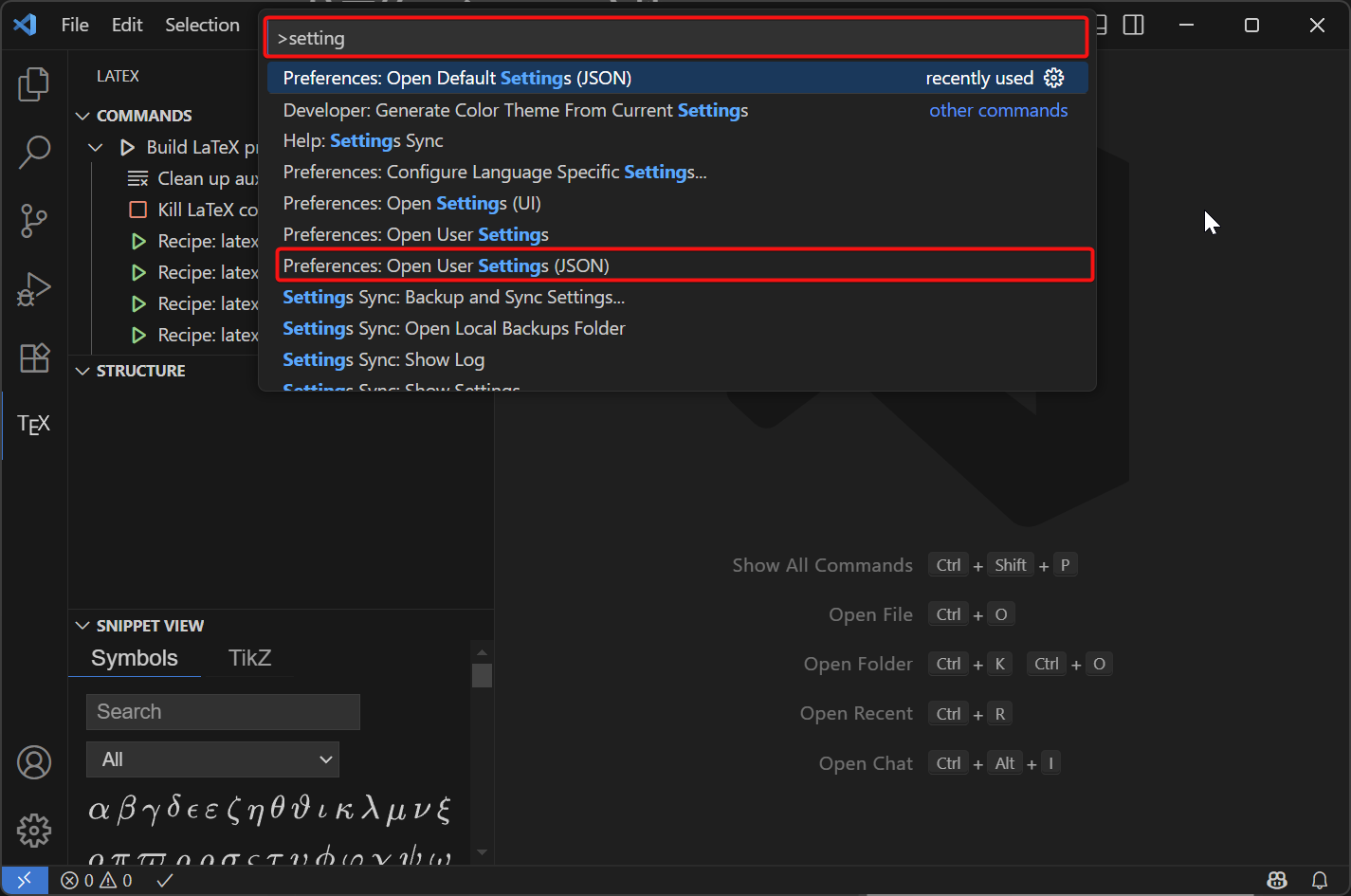
在setting的末尾增加一个名为 “pdflatex” recipe,代码如下,可将下面的代码全部复制,粘贴到自己的setting文件里保存即可。
“`json
{
“editor.fontFamily”: “Mono,Consolas, ‘Courier New’, monospace”,
“editor.fontWeight”: “600”,
“editor.fontSize”: 16,
“latex-workshop.view.pdf.ref.viewer”: “external”,
“latex-workshop.view.pdf.viewer”: “external”,
“latex-workshop.view.pdf.sidebar.view”: null,
“latex-workshop.latex.recipes”: [
{
“name”: “latexmk”,
“tools”: [
“latexmk”
]
},
{
“name”: “latexmk (latexmkrc)”,
“tools”: [
“latexmk_rconly”
]
},
{
“name”: “latexmk (lualatex)”,
“tools”: [
“lualatexmk”
]
},
{
“name”: “latexmk (xelatex)”,
“tools”: [
“xelatexmk”
]
},
{
“name”: “pdflatex -> bibtex -> pdflatex * 2”,
“tools”: [
“pdflatex”,
“bibtex”,
“pdflatex”,
“pdflatex”
]
},
{
“name”: “Compile Rnw files”,
“tools”: [
“rnw2tex”,
“latexmk”
]
},
{
“name”: “Compile Jnw files”,
“tools”: [
“jnw2tex”,
“latexmk”
]
},
{
“name”: “Compile Pnw files”,
“tools”: [
“pnw2tex”,
“latexmk”
]
},
{
“name”: “tectonic”,
“tools”: [
“tectonic”
]
},
{
“name”: “pdflatex”,
“tools”: [
“pdflatex”
]
}
]
“`
### 2.3 安装 Sumatra PDF 阅读器
LaTeX workshop 提供了在 VScode 中新标签页打开浏览编译好的 PDF的功能。在学习使用 LaTeX 的阶段,推荐使用这个方式浏览 PDF。 在日后的实际使用中, 推荐使用外部 PDF 浏览器, 获得更好的阅读体验。
外部浏览器有很多的选择,如Adobe Reader,Edge,WPS等,但都太重了,且这些软件对于 PDF 是独占式的,即打开一个 PDF 文件后, 其他软件无法对该PDF进行保存操作。 而编译 tex 源文件,恰好需要这个功能。因此需要安装一个轻便且不是独占式的 PDF 阅读器。 普遍用于 LaTeX 编译环境的浏览器是 Sumatra PDF, [下载Sumatra PDF 免安装版](https://www.sumatrapdfreader.org/dl/rel/3.5.2/SumatraPDF-3.5.2-arm64.zip) 。安装Sumatra PDF也是一路“Next”即可,不在赘述。 接下来需要再次打开 User settings 文件, 设置 Sumatra PDF 为外部浏览器。 在 User Setting是文件后面增加如下代码:
“`json
“latex-workshop.view.pdf.external.viewer.command”: “D:\\Program Files\\SumatraPDF-3.5.2-64\\SumatraPDF-3.5.2-64.exe”
“`
完整的 User settings 文件内容如下,不熟悉`json`的同学,建议直接复制粘贴使用。
“`json
{
“editor.fontFamily”: “Consolas, ‘Courier New’, monospace”,
“editor.fontWeight”: “600”,
“editor.fontSize”: 16,
“latex-workshop.view.pdf.ref.viewer”: “external”,
“latex-workshop.view.pdf.viewer”: “external”,
“latex-workshop.view.pdf.sidebar.view”: null,
“latex-workshop.latex.recipes”: [
{
“name”: “latexmk”,
“tools”: [
“latexmk”
]
},
{
“name”: “latexmk (latexmkrc)”,
“tools”: [
“latexmk_rconly”
]
},
{
“name”: “latexmk (lualatex)”,
“tools”: [
“lualatexmk”
]
},
{
“name”: “latexmk (xelatex)”,
“tools”: [
“xelatexmk”
]
},
{
“name”: “pdflatex -> bibtex -> pdflatex * 2”,
“tools”: [
“pdflatex”,
“bibtex”,
“pdflatex”,
“pdflatex”
]
},
{
“name”: “Compile Rnw files”,
“tools”: [
“rnw2tex”,
“latexmk”
]
},
{
“name”: “Compile Jnw files”,
“tools”: [
“jnw2tex”,
“latexmk”
]
},
{
“name”: “Compile Pnw files”,
“tools”: [
“pnw2tex”,
“latexmk”
]
},
{
“name”: “tectonic”,
“tools”: [
“tectonic”
]
},
{
“name”: “pdflatex”,
“tools”: [
“pdflatex”
]
}
],
“latex-workshop.view.pdf.external.viewer.command”: “D:\\Program Files\\SumatraPDF-3.5.2-64\\SumatraPDF-3.5.2-64.exe”
}
“`
到此,已完成在 Windows 下编写 LaTeX 需要的软件和配置,下一篇将进入本教程的核心内容:使用LaTeX写文章。